免費免註冊
不用建立帳號,也不需要購買點數。開啟頁面就能直接使用圖片轉文字。
免費將照片、螢幕截圖與掃描圖片轉成可複製文字,全程在瀏覽器完成,不需上傳。
使用方式
選擇照片、螢幕截圖或掃描圖片,也可以直接把圖片拖進來。支援 PNG、JPG、WEBP、HEIC 與 HEIF。
OCR 模型會在瀏覽器中尋找圖片裡的文字,辨識內容與位置。圖片不需傳送到伺服器。
直接在原圖上查看辨識結果。文字可以逐段選取,也能按一下複製所有文字。
為什麼選擇 EzTranslate
不用建立帳號,也不需要購買點數。開啟頁面就能直接使用圖片轉文字。
圖片轉文字直接在瀏覽器中完成,不會把照片、截圖或文件上傳到伺服器。
一般圖片先用快速版;遇到小字或複雜版面,再切換平衡版或精準版。
看得懂文字,也看得懂位置
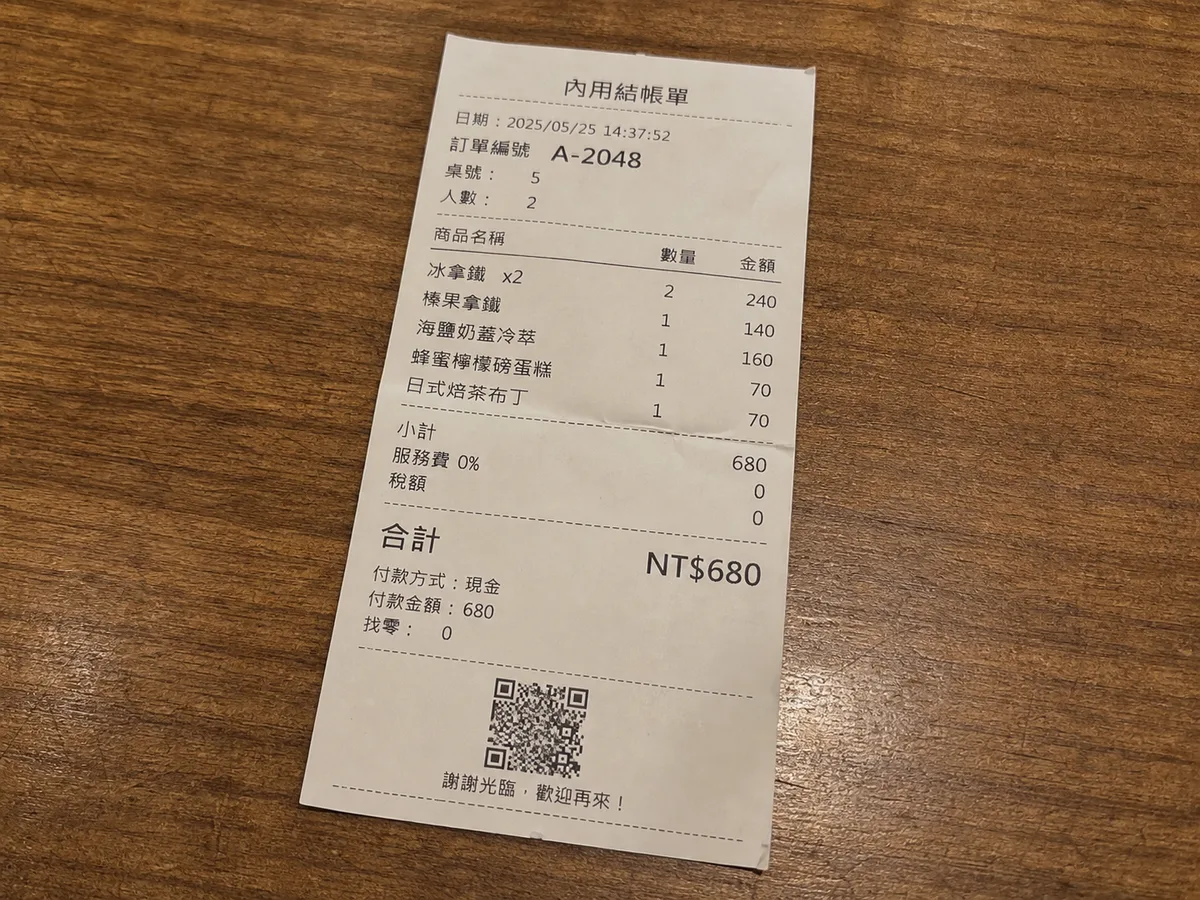
一般圖轉文字工具只會輸出一長串內容。EzTranslate 把文字放回原來的位置,讓你知道每一段文字來自圖片的哪裡。
辨識工作直接在瀏覽器中進行,圖片不會為了圖片轉文字而上傳到伺服器。
辨識文字會顯示在原來的位置與角度。隨時切換原始圖片,對照內容是否正確。
選取需要的段落,或按「複製所有文字」,一次複製整張圖片的辨識結果。
適用圖片
把網頁、對話、簡報或 App 畫面中的文字轉成可複製內容。
從告示、標籤、白板與其他生活照片中擷取清楚的印刷文字。
辨識紙本文件、講義與表單掃描圖,省去逐字重新輸入。
擷取品項、金額與編號,並保留它們在圖片中的相對位置。
辨識小技巧
OCR 需要看清楚字的形狀。圖片中的文字越清楚,辨識結果通常就越完整。
避免失焦、晃動或嚴重壓縮的圖片。
拍照時讓光線均勻,不要讓亮點遮住文字。
文字太小時,請使用原始圖片,或調高設定中的「辨識圖片解析度」。
先用快速版;遇到小字或複雜版面,再試平衡版或精準版。
常見問題
EzTranslate 是免費的線上翻譯工具,目前主打拍照翻譯:拍張照片或上傳圖片,就能自動辨識裡面的文字並翻譯成你看得懂的語言。需要原文時,也可以使用圖片轉文字工具。免下載、免註冊,用瀏覽器就能直接使用。
將圖片拖進上方工具,或點一下選擇檔案。EzTranslate 會直接在瀏覽器中辨識圖片裡的文字;完成後,你可以選取需要的內容,或按下「複製所有文字」。
不會。圖片 OCR 在你的瀏覽器中執行,圖片不會上傳到 EzTranslate 的伺服器,也不會被保存。
不需要。這個圖片轉文字工具可以免費使用,也不需要註冊帳號。
支援 PNG、JPEG/JPG、WEBP、HEIC 與 HEIF 圖片。瀏覽器會先把圖片處理成 OCR 可以辨識的格式。
快速版載入最快,適合一般圖片;平衡版使用較大的模型;精準版需要最多時間與裝置記憶體。建議先用快速版,需要時再切換。
失焦、反光、文字太小、背景複雜或字體特殊,都可能影響文字辨識。可以改用更清楚的原圖、調高辨識圖片解析度,或試試平衡版、精準版。
這個工具主要適合印刷文字。字跡清楚時可能辨識部分手寫內容,但結果會因書寫方式而有明顯差異。
可以。使用現代手機瀏覽器即可直接選擇照片。較大的模型需要更多記憶體,手機上建議先使用快速版。
可以。辨識完成後,文字圖層中的內容可以直接選取與複製;需要全部內容時,再使用「複製所有文字」。
© 2026 EzTranslate